

Ubah Dokumen Word Jadi PDF dengan Mudah: Panduan Lengkap Mengunduh Aplikasi Konverter
Di era digital yang serba cepat ini, pertukaran dokumen menjadi aktivitas sehari-hari, baik untuk keperluan pribadi maupun profesional. Salah satu format dokumen yang paling umum digunakan adalah Microsoft Word (.docx, .doc), yang menawarkan fleksibilitas dalam pengeditan. Namun, ketika sampai pada tahap berbagi atau pencetakan, format PDF (.pdf) seringkali menjadi pilihan yang lebih disukai. Mengapa? Karena PDF mempertahankan format dokumen secara konsisten di berbagai perangkat dan sistem operasi, mencegah perubahan yang tidak diinginkan, dan menawarkan keamanan yang lebih baik.
Sayangnya, tidak semua orang memiliki akses langsung ke fitur konversi Word ke PDF yang terintegrasi di dalam perangkat lunak pengolah kata mereka, atau mungkin mereka mencari solusi yang lebih canggih dan efisien. Di sinilah peran aplikasi pengubah file Word ke PDF menjadi krusial. Dengan mengunduh aplikasi yang tepat, Anda dapat mengubah dokumen Word Anda menjadi format PDF yang profesional dengan cepat dan mudah.
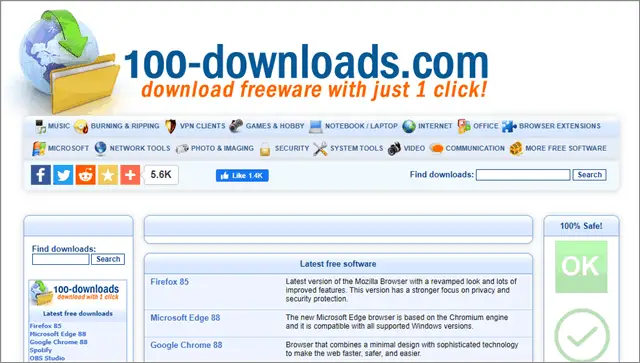
Artikel ini akan menjadi panduan lengkap Anda dalam memahami, memilih, dan mengunduh aplikasi pengubah file Word ke PDF yang terbaik sesuai dengan kebutuhan Anda. Kita akan membahas berbagai jenis aplikasi, fitur-fitur penting yang perlu diperhatikan, serta langkah-langkah praktis untuk mengunduhnya.
Mengapa Mengonversi Word ke PDF Begitu Penting?
Sebelum menyelami proses pengunduhan aplikasi, mari kita pahami mengapa konversi dari Word ke PDF menjadi begitu penting:
- Konsistensi Format: Dokumen Word dapat terlihat berbeda di komputer yang berbeda, tergantung pada versi perangkat lunak, font yang terinstal, dan pengaturan tampilan. PDF memastikan bahwa tampilan dokumen Anda akan tetap sama persis di mana pun dibuka.
- Keamanan Dokumen: PDF memungkinkan Anda untuk menetapkan kata sandi, membatasi pencetakan, atau mencegah penyalinan teks, sehingga menjaga kerahasiaan dan integritas dokumen Anda.
- Ukuran File yang Dioptimalkan: Terkadang, file PDF dapat memiliki ukuran yang lebih kecil dibandingkan file Word asli, terutama jika gambar dioptimalkan. Ini memudahkan pengiriman melalui email atau penyimpanan.
- Aksesibilitas Universal: PDF dapat dibuka oleh hampir semua perangkat dan sistem operasi tanpa memerlukan perangkat lunak khusus (selain pembaca PDF gratis seperti Adobe Acrobat Reader).
- Profesionalisme: Dokumen yang disajikan dalam format PDF seringkali memberikan kesan yang lebih profesional dan rapi, ideal untuk proposal, laporan, resume, atau materi presentasi.
Jenis-Jenis Aplikasi Pengubah Word ke PDF
Secara garis besar, aplikasi pengubah Word ke PDF dapat dikategorikan menjadi beberapa jenis:
-
Aplikasi Desktop (Offline):
- Deskripsi: Aplikasi ini diinstal langsung di komputer Anda dan dapat digunakan tanpa koneksi internet setelah terinstal.
- Kelebihan: Keamanan data yang lebih baik (tidak perlu mengunggah dokumen ke server eksternal), kecepatan konversi yang umumnya lebih tinggi, fitur yang lebih kaya dan canggih.
- Kekurangan: Membutuhkan ruang penyimpanan di perangkat, terkadang berbayar, memerlukan pembaruan manual.
- Contoh: Adobe Acrobat Pro, Foxit PhantomPDF, WPS Office, Nitro PDF Pro.
-
Aplikasi Web (Online):
- Deskripsi: Layanan ini diakses melalui browser web Anda dan tidak memerlukan instalasi apa pun. Anda mengunggah file Word Anda ke situs web mereka, mengonversinya, lalu mengunduh file PDF yang dihasilkan.
- Kelebihan: Sangat mudah diakses dari mana saja dengan koneksi internet, tidak memakan ruang penyimpanan di perangkat, seringkali gratis untuk penggunaan dasar.
- Kekurangan: Membutuhkan koneksi internet yang stabil, masalah privasi data (Anda mengunggah dokumen Anda ke server pihak ketiga), fitur mungkin terbatas pada versi gratis.
- Contoh: Smallpdf, iLovePDF, Adobe Acrobat Online, Zamzar.
-
Aplikasi Mobile (Smartphone/Tablet):
- Deskripsi: Aplikasi yang dirancang khusus untuk perangkat seluler, memungkinkan Anda mengonversi dokumen langsung dari ponsel atau tablet Anda.
- Kelebihan: Kemudahan konversi saat bepergian, integrasi dengan layanan penyimpanan cloud (Google Drive, Dropbox).
- Kekurangan: Tampilan dan fungsionalitas mungkin lebih terbatas dibandingkan aplikasi desktop, terkadang menampilkan iklan di versi gratis.
- Contoh: Microsoft Office (aplikasi mobile), Google Docs (untuk konversi setelah mengedit), aplikasi konverter PDF khusus dari toko aplikasi.
Fitur Penting yang Perlu Diperhatikan Saat Memilih Aplikasi
Memilih aplikasi yang tepat akan sangat bergantung pada kebutuhan spesifik Anda. Berikut adalah beberapa fitur penting yang perlu dipertimbangkan:
- Kemudahan Penggunaan (User-Friendly Interface): Antarmuka yang intuitif akan membuat proses konversi menjadi lebih cepat dan tidak membingungkan, terutama bagi pengguna awam.
- Kualitas Konversi: Pastikan aplikasi menghasilkan PDF yang akurat tanpa kehilangan format, tata letak, font, atau gambar.
- Kecepatan Konversi: Terutama jika Anda memiliki banyak dokumen yang perlu dikonversi, kecepatan menjadi faktor penting.
- Dukungan Format: Selain .docx dan .doc, apakah aplikasi mendukung format lain yang mungkin Anda gunakan (misalnya, .rtf, .txt)?
- Fitur Tambahan:
- Penggabungan File (Merge): Menggabungkan beberapa file Word menjadi satu PDF.
- Pemisahan File (Split): Memisahkan halaman-halaman dalam satu PDF menjadi file-file terpisah.
- Kompresi PDF: Mengurangi ukuran file PDF tanpa mengurangi kualitas secara signifikan.
- Edit PDF: Kemampuan untuk mengedit teks, gambar, atau menambahkan anotasi pada PDF yang dihasilkan.
- Proteksi Kata Sandi: Melindungi PDF dengan kata sandi.
- Konversi Batch: Mengonversi banyak file sekaligus.
- OCR (Optical Character Recognition): Mengubah gambar teks (misalnya, hasil scan) menjadi teks yang dapat diedit dan dicari.
- Harga: Apakah aplikasi gratis, berbayar, atau menawarkan versi uji coba? Pertimbangkan anggaran Anda.
- Keamanan dan Privasi: Jika menggunakan aplikasi online, periksa kebijakan privasi mereka. Untuk aplikasi desktop, pastikan sumber unduhan terpercaya.
- Kompatibilitas Sistem Operasi: Pastikan aplikasi kompatibel dengan sistem operasi yang Anda gunakan (Windows, macOS, Linux, Android, iOS).
Panduan Langkah demi Langkah Mengunduh Aplikasi Pengubah Word ke PDF
Mari kita bahas cara mengunduh aplikasi berdasarkan jenisnya:
1. Mengunduh Aplikasi Desktop (Offline)
Aplikasi desktop menawarkan fitur yang paling lengkap dan seringkali menjadi pilihan bagi para profesional.
Langkah-langkah Umum:
- Tentukan Kebutuhan Anda: Identifikasi fitur apa saja yang paling Anda butuhkan. Apakah Anda hanya perlu konversi dasar, atau Anda memerlukan alat edit PDF yang canggih?
- Cari Aplikasi yang Tepat: Lakukan riset daring. Cari "aplikasi konverter Word ke PDF terbaik" atau "software PDF editor". Baca ulasan dari situs teknologi terkemuka.
- Kunjungi Situs Web Resmi Pengembang: Ini adalah langkah paling krusial untuk keamanan. Jangan pernah mengunduh dari situs pihak ketiga yang tidak terpercaya. Kunjungi situs web resmi pengembang aplikasi yang Anda pilih (misalnya, adobe.com untuk Adobe Acrobat, foxit.com untuk Foxit PhantomPDF).
- Cari Bagian "Download" atau "Products": Di situs web resmi, cari bagian yang mengarah ke unduhan produk. Anda mungkin menemukan opsi untuk membeli, mengunduh versi uji coba (trial), atau mengunduh versi gratis (jika tersedia).
- Pilih Versi yang Sesuai:
- Versi Uji Coba (Trial): Sebagian besar perangkat lunak profesional menawarkan masa uji coba gratis (misalnya, 7, 15, atau 30 hari). Ini adalah cara terbaik untuk menguji semua fitur sebelum membeli.
- Versi Gratis: Beberapa aplikasi mungkin menawarkan versi gratis dengan fungsionalitas yang lebih terbatas.
- Versi Berbayar: Jika Anda memerlukan fitur lengkap, Anda perlu membeli lisensi.
- Klik Tombol Unduh: Setelah memilih versi, klik tombol "Download". File instalasi (biasanya berekstensi
.exedi Windows atau.dmgdi macOS) akan mulai diunduh. - Jalankan File Instalasi: Setelah unduhan selesai, temukan file yang diunduh (biasanya di folder "Downloads" Anda) dan klik dua kali untuk menjalankannya.
- Ikuti Instruksi di Layar: Wizard instalasi akan muncul. Baca setiap langkah dengan cermat, terima persyaratan lisensi, pilih lokasi instalasi (jika diminta), dan klik "Install" atau "Next" hingga proses selesai.
- Luncurkan Aplikasi: Setelah instalasi selesai, Anda dapat meluncurkan aplikasi dari menu Start (Windows) atau folder Applications (macOS).
- Aktivasi (Jika Berbayar): Jika Anda membeli versi berbayar, Anda mungkin diminta untuk memasukkan kunci lisensi atau masuk ke akun Anda untuk mengaktifkan perangkat lunak.
Contoh Aplikasi Desktop Populer:
- Adobe Acrobat Pro DC: Standar industri untuk pembuatan, edit, dan pengelolaan PDF. Memiliki banyak fitur canggih. (Berbayar dengan uji coba gratis).
- Foxit PhantomPDF: Alternatif yang kuat untuk Adobe Acrobat, menawarkan banyak fitur serupa dengan harga yang kompetitif. (Berbayar dengan uji coba gratis).
- WPS Office: Paket perkantoran gratis yang mencakup pengolah kata, spreadsheet, dan presentasi. Fitur konversi Word ke PDF-nya sangat baik dan mudah digunakan. (Gratis dan Berbayar).
2. Menggunakan Aplikasi Web (Online)
Aplikasi web adalah pilihan tercepat dan termudah untuk konversi sesekali atau jika Anda tidak ingin menginstal perangkat lunak tambahan.
Langkah-langkah Umum:
- Buka Browser Web Anda: Buka peramban favorit Anda (Chrome, Firefox, Safari, Edge).
- Cari Layanan Konverter: Cari di mesin pencari dengan kata kunci seperti "online Word to PDF converter" atau "convert docx to pdf free".
- Pilih Situs Web yang Terpercaya: Pilih situs web yang memiliki reputasi baik dan ulasan positif. Beberapa yang populer antara lain:
- Smallpdf (smallpdf.com)
- iLovePDF (ilovepdf.com)
- Adobe Acrobat Online (adobe.com/acrobat/online)
- Temukan Opsi Konversi: Di situs web, cari tombol atau tautan bertuliskan "Convert Word to PDF", "Word to PDF", atau "DOCX to PDF".
- Unggah File Word Anda: Anda akan melihat opsi untuk mengunggah file. Ini biasanya dilakukan dengan menyeret dan melepaskan file ke area yang ditentukan, atau dengan mengklik tombol "Choose File" untuk menelusuri file di komputer Anda.
- Mulai Konversi: Setelah file terunggah, klik tombol "Convert" atau "Start".
- Unduh File PDF: Tunggu beberapa saat hingga proses konversi selesai. Sebuah tautan unduhan untuk file PDF Anda akan muncul. Klik tautan tersebut untuk mengunduhnya ke komputer Anda.
- Hapus File (Opsional tapi Disarankan): Banyak layanan online menawarkan opsi untuk menghapus file Anda dari server mereka setelah beberapa jam demi privasi. Manfaatkan fitur ini jika tersedia.
Catatan Penting untuk Aplikasi Web:
- Privasi Data: Selalu perhatikan kebijakan privasi situs web yang Anda gunakan. Hindari mengunggah dokumen yang sangat sensitif ke layanan online gratis jika Anda tidak yakin.
- Batasan Penggunaan: Versi gratis seringkali memiliki batasan jumlah file yang dapat dikonversi per hari atau ukuran file maksimum.
3. Mengunduh Aplikasi Mobile
Untuk kenyamanan di perangkat seluler.
Langkah-langkah Umum (Android & iOS):
- Buka App Store (iOS) atau Google Play Store (Android): Cari ikon toko aplikasi di layar utama perangkat Anda.
- Cari Aplikasi Konverter: Gunakan bilah pencarian di toko aplikasi dan ketikkan "Word to PDF converter", "DOCX to PDF", atau "PDF converter".
- Pilih Aplikasi yang Sesuai: Perhatikan peringkat aplikasi, jumlah unduhan, ulasan pengguna, dan deskripsi fitur.
- Aplikasi Resmi Microsoft: Jika Anda memiliki langganan Microsoft 365, aplikasi Microsoft Word untuk mobile memungkinkan Anda menyimpan dokumen sebagai PDF.
- Aplikasi Penyimpanan Cloud: Aplikasi seperti Google Drive atau Dropbox seringkali memiliki fungsi konversi PDF bawaan.
- Aplikasi Pihak Ketiga: Cari aplikasi khusus konverter PDF. Contoh populer termasuk "PDF Converter" oleh Creative Studio, atau "Microsoft Lens" untuk memindai dokumen menjadi PDF.
- Sentuh Tombol "Install" atau "Get": Setelah menemukan aplikasi yang Anda inginkan, ketuk tombol instalasi. Anda mungkin perlu memasukkan kata sandi akun Apple ID atau Google Anda.
- Buka Aplikasi Setelah Instalasi: Ikon aplikasi akan muncul di layar utama atau di laci aplikasi Anda. Ketuk ikon tersebut untuk membukanya.
- Berikan Izin yang Diperlukan: Aplikasi mungkin meminta izin untuk mengakses penyimpanan perangkat Anda atau file lainnya. Berikan izin yang diperlukan agar aplikasi berfungsi.
- Proses Konversi: Ikuti instruksi di dalam aplikasi untuk memilih file Word Anda dan memulai proses konversi.
Tips Keamanan Saat Mengunduh
Keamanan adalah prioritas utama. Berikut beberapa tips untuk menghindari masalah:
- Selalu Unduh dari Sumber Resmi: Hindari situs unduhan pihak ketiga yang tidak dikenal.
- Periksa Ulasan: Baca ulasan pengguna lain tentang aplikasi tersebut.
- Gunakan Antivirus: Pastikan perangkat Anda dilindungi oleh perangkat lunak antivirus yang aktif dan terbaru. Pindai file unduhan sebelum menjalankannya.
- Waspadai Bundel Perangkat Lunak: Saat menginstal aplikasi desktop, perhatikan apakah ada penawaran untuk menginstal perangkat lunak tambahan yang tidak Anda inginkan. Selalu pilih "Custom Install" jika tersedia dan hapus centang pada opsi yang tidak perlu.
- Untuk Aplikasi Web, Periksa HTTPS: Pastikan situs web yang Anda gunakan menggunakan HTTPS (terlihat dari ikon gembok di bilah alamat browser) sebagai indikasi koneksi yang terenkripsi.
Kesimpulan
Mengonversi dokumen Word menjadi PDF adalah tugas yang umum namun penting. Dengan semakin banyaknya pilihan aplikasi yang tersedia, baik secara online maupun offline, Anda memiliki fleksibilitas untuk memilih solusi yang paling sesuai dengan kebutuhan, anggaran, dan tingkat kenyamanan teknologi Anda.
Memahami jenis-jenis aplikasi, fitur-fitur yang ditawarkan, dan mengikuti panduan pengunduhan yang aman akan memastikan Anda mendapatkan alat yang tepat untuk membuat dokumen Anda terlihat profesional, aman, dan mudah dibagikan. Mulailah dengan mengidentifikasi kebutuhan Anda, lakukan riset, dan selalu prioritaskan keamanan saat mengunduh dan menginstal perangkat lunak apa pun. Dengan aplikasi pengubah Word ke PDF yang tepat di genggaman Anda, mengubah dokumen Anda menjadi format PDF yang serbaguna menjadi semudah mengklik tombol.
>